Export, Installation und Austausch
Von der fertigen Datei bis zum Kollegen.
Der Export
Als .xlam baut die Datei und lädt sie herunter. Vorher läuft die Validierung; Fehler halten den Export an, Warnungen nicht.
Die Datei enthält alles: Ribbon-XML, eingebettete Icons, deine VBA-Module, Kontextmenü-Code, das Profilsystem und deine Formulare. Nichts muss nach dem Download importiert werden.
Installieren
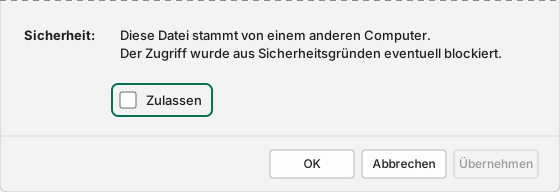
Unter Windows blockiert das System Dateien, die aus dem Internet oder von einem anderen Computer kommen. Excel führt dann keine Makros aus, und das Add-In tut nichts. Vorher also einmal freigeben: Rechtsklick auf die Datei → Eigenschaften → unten im Tab Allgemein bei Sicherheit den Haken bei Zulassen setzen → OK.
- Die Datei an einen Ort legen, an dem sie bleiben darf.
- In Excel auf Datei → Optionen → Add-Ins.
- Unten bei Verwalten Excel-Add-Ins wählen, auf Gehe zu.
- Durchsuchen, Datei auswählen, Haken setzen.
Beim ersten Öffnen fragt Excel eventuell nach Makros. Die .xlam ist per
Definition ein Makro-Container, ohne aktivierte Makros tut sie nichts.
Verschiebst du die Datei später, verliert Excel sie. Dann den Haken entfernen und neu einbinden.
Aktualisieren
Neu exportieren und die alte Datei ersetzen. Excel lädt beim nächsten Start die neue Fassung. Der Haken bleibt, solange Name und Ort gleich bleiben.
Projekte weitergeben
Neben der .xlam gibt es die Projektdatei mit der Endung .addinstudio. Sie
enthält nicht das fertige Add-In, sondern dessen Bauplan, und lässt sich beim
Empfänger weiterbearbeiten.
Export und Import stehen in jedem Bereich nebeneinander und nehmen nur das an, was an die Stelle gehört. Eine Snippet-Datei im Modulbereich wird mit klarer Meldung abgewiesen.
Ein Import legt immer eine Kopie an. Er überschreibt nichts. Kollidieren Ids oder Prozedurnamen mit dem, was schon da ist, werden sie umbenannt und die Umbenennung angezeigt.
Hochgeladene Icons reisen als Bytes mit, nicht als Verweis. Eine reine JSON-Datei käme beim Kollegen mit kaputten Bildern an, und zwar ohne Fehlermeldung.
Vor dem Übernehmen siehst du, was in der Datei steckt, mit jedem Codeblock zum Aufklappen. Bis du bestätigst, ist nichts passiert.
Ein in Excel gebautes Ribbon übernehmen
Wer sich sein Ribbon bisher in Excel selbst zusammengeklickt hat (Datei › Optionen › Menüband anpassen), holt es mit Aus Excel in der Werkzeugleiste ins Projekt. Das gibt es mit Pro, weil der Import Module mitbringt.
Dafür sind zwei Dateien da, die zusammengehören:
- die
.exportedUI, in Excel unter Menüband anpassen › Importieren/ Exportieren › Alle Anpassungen exportieren. Sie enthält Registerkarten, Gruppen, Knöpfe, Symbole und für jeden Knopf den Namen seines Makros, aber keinen Code. - die Mappe mit dem Code, also
.xlsm,.xlamoderPERSONAL.XLSB. Sie ist freiwillig.
Du kannst beide auf einmal wählen oder zuerst nur die .exportedUI. Im
Prüfdialog steht dann Mappe mit dem Code hinzufügen, und der Import läuft
mit derselben Ribbon-Datei noch einmal. Beide Dateien werden in deinem Browser
gelesen, nichts wird hochgeladen.
Was passiert: Der Code deiner Standardmodule kommt unverändert als Module ins Projekt. Jeder Knopf bekommt eine einzelne Zeile, die sein Makro aufruft, das Makro selbst bleibt, wie es war. Wie bei jedem Import entsteht eine Kopie, und du siehst vorher, wie viele Zeilen VBA mitkommen und welche.
Was nicht mitkommt, steht im Prüfdialog:
- die Schnellzugriffsleiste und Änderungen an Excels eigenen Gruppen (ausblenden, verschieben); Gruppen, die du in einen Excel-Tab gestellt hast, bleiben dort,
- Menüs, Auswahllisten und eigene Symbole,
- Klassen-, Formular- und Tabellenmodule,
- Knöpfe, deren Makro fehlt, privat ist oder Parameter erwartet. Sie kommen leer an und nennen im Kommentar, welches Makro sie früher aufgerufen haben.
Umlaute kommen auch aus Mappen richtig an, deren Code in UTF‑8 vorliegt
(Codepage 65001, oder ein Modul, das einmal als .bas durch einen
UTF‑8-Editor ging). Steht in der Mappe schon ein Ersatzzeichen � – oft als
� zu sehen –, war der Buchstabe dort bereits verloren; der Prüfdialog nennt
das Modul, und die Projektprüfung zeigt die Stellen, die du von Hand korrigierst.
Ein für die Anzeige gesperrtes VBA-Projekt lässt sich lesen, denn die Sperre schützt nur die Ansicht in Excel. Übernimm trotzdem nur Code, den du selbst geschrieben hast oder verwenden darfst.
Grenzen
Jede Liste im Projekt hat eine Obergrenze. Excel selbst würde mehr verkraften; die Zahlen halten einen Export in einer Größe, die zügig gebaut wird und zuverlässig lädt. Wer an eine stößt, bekommt im Editor einen Hinweis statt eines kaputten Projekts.
| Was | Höchstens |
|---|---|
| Tabs pro Projekt | 20 |
| Gruppen pro Tab | 50 |
| Steuerelemente pro Gruppe | 100 |
| Einträge in Menü, Dropdown, Kombinationsfeld | 200 |
| Schritte pro Aktion | 10 |
| VBA-Module | 50 |
| Kontextmenüs | 50 |
| Formulare | 50, je bis zu 100 Steuerelemente |
| Dialoge | 50 |
| Größe eines Exports | 8 MB |
Die 8 MB gelten für alles, was zum Bauen geschickt wird, zusammen: Code, Formulare und vor allem eigene Icons. Code allein erreicht das praktisch nie — wer daran stößt, hat sehr viele oder sehr große hochgeladene Icons. Dann hilft es, einige durch Bootstrap- oder Office-Icons zu ersetzen.
Was dein Plan begrenzt (Zahl der Projekte, Knöpfe pro Projekt, Dialoge im Free-Plan), steht auf der Preisseite.